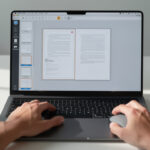
Une simple photo de document peut devenir un document PDF propre, facile à partager, à imprimer et à archiver. Pourtant, le résultat varie énormément selon la prise de vue, le cadrage, l’éclairage et l’outil de conversion choisi. Une feuille photographiée de travers, avec une ombre ou des caractères flous, reste pénible à lire même une fois placée dans un format PDF. À l’inverse, une numérisation soignée peut produire un fichier net, compact et réellement exploitable pour une facture, un cours, un contrat ou un dossier administratif.
La transformation d’une photo en document PDF ne consiste donc pas seulement à changer une extension de fichier. Elle demande de contrôler la clarté de l’image, l’ordre des pages, les marges, la résolution et, lorsque le texte doit être recherché ou copié, la reconnaissance optique de caractères. Cette méthode pragmatique permet d’obtenir une conversion adaptée aussi bien à un envoi rapide qu’à une archive durable.
En bref : transformer une photo en document PDF lisible
- 📷 Une photo nette, cadrée à plat et bien éclairée constitue la base d’un PDF agréable à consulter.
- 📄 Une conversion classique place l’image dans un format PDF ; un traitement OCR crée, lui, un texte sélectionnable et recherché.
- 🖥️ Windows, macOS et les téléphones proposent des solutions intégrées pour générer rapidement un document PDF.
- ☁️ Les services web facilitent la fusion de plusieurs pages et le stockage sur Drive, OneDrive ou Dropbox.
- 🗜️ Une optimisation du poids du fichier aide à envoyer le PDF par e-mail sans sacrifier sa lisibilité.
- 🔒 Pour un document personnel ou confidentiel, mieux vaut privilégier un outil local ou contrôler la politique de suppression du service en ligne.
Préparer une photo pour obtenir un document PDF propre et lisible
La qualité finale se joue largement avant la conversion. Une photo de reçu prise à la hâte dans une cuisine sombre peut être enregistrée en PDF en quelques secondes, mais son contenu risque de rester illisible à l’impression. Le bon réflexe consiste à considérer le smartphone comme un petit scanner : la page doit être posée sur une surface plane, contrastée et suffisamment éclairée. Une feuille blanche ressort mieux sur une table sombre qu’au milieu d’un bureau chargé.
La lumière doit venir de manière uniforme. Une lampe placée d’un seul côté crée souvent une zone grisée et une ombre portée du téléphone sur le papier. La lumière du jour près d’une fenêtre donne généralement un rendu doux, à condition d’éviter les reflets directs. Pour une feuille brillante, un ticket thermique ou une carte plastifiée, déplacer légèrement l’appareil règle fréquemment le problème. Quelques secondes de préparation évitent une longue séance d’édition.
Cadre, angle et résolution : les trois leviers de la lisibilité
Le document doit remplir une grande partie de l’image, sans être coupé. Laisser un mince bord autour de la feuille aide les applications de scan à détecter les contours et à redresser automatiquement la page. Photographier trop loin réduit la taille des caractères ; la conversion conserve alors fidèlement… un texte trop petit. Une photo trop rapprochée, elle, peut rogner une date, une signature ou le bas d’un tableau.
L’appareil doit rester parallèle à la page. Une vue en biais transforme un rectangle en trapèze, ce qui fatigue la lecture et perturbe la reconnaissance de caractères. Pour les documents de plusieurs pages, la régularité compte : même orientation, éclairage comparable, distance semblable. Léa, qui classe les justificatifs de son association, photographie chaque pièce sur une chemise noire. Son dossier mensuel garde un aspect homogène, même lorsqu’il contient des tickets de caisse, des devis et des attestations.
- 📐 Poser la feuille bien à plat et garder l’objectif parallèle au papier.
- 💡 Vérifier l’absence d’ombre, de reflet et de pli au centre de la page.
- 🔎 Relire les petits caractères, montants, dates et références avant de lancer la conversion.
- 🔄 Tourner les images dans le bon sens dès la prise de vue, plutôt qu’après l’assemblage.
- ✂️ Recadrer les éléments inutiles : table, doigts, fond coloré ou bord d’enveloppe.
La clarté ne dépend pas seulement du nombre de mégapixels. Une image de haute définition mal éclairée donnera un lourd fichier flou, tandis qu’une image correctement exposée et redressée conservera les détails nécessaires. Pour une page A4 destinée à une consultation écran ou à une impression bureautique, une résolution modérée mais nette suffit largement. Monter la qualité sans besoin précis augmente surtout le poids du fichier.
Les modes « Scan de document » disponibles dans de nombreux téléphones constituent une aide pratique. Ils détectent les bords, corrigent la perspective et accentuent les caractères. Il faut toutefois contrôler le résultat : certains filtres noir et blanc effacent un cachet pâle, une annotation au crayon ou une signature bleue. Dans ce cas, un rendu couleur ou niveaux de gris reste plus prudent.
Avant de passer au format PDF, une dernière vérification évite les mauvaises surprises : zoomer sur une ligne de texte, sur un total de facture et sur les bords. Si ces éléments sont nets, le fichier aura une base solide. Une conversion réussie ne répare pas une photo défaillante : elle valorise une image déjà propre.
Comprendre la différence entre PDF image et PDF avec texte consultable
Un point prête souvent à confusion : convertir une photo en PDF ne rend pas automatiquement son contenu recherchable. Dans une conversion simple, le PDF contient une image, comme une page photographiée placée dans un classeur numérique. Le lecteur peut agrandir la page, l’imprimer et la transmettre, mais il ne peut pas sélectionner une phrase ni rechercher un nom avec la fonction de recherche.
Pour obtenir un document PDF réellement exploitable, il faut employer l’OCR, ou reconnaissance optique de caractères. Cette technologie analyse les formes visibles dans la photo et les interprète comme des lettres, des chiffres, des mots et des paragraphes. Le résultat peut être un PDF avec un calque de texte, ou un PDF reconstruit autour d’un texte réel. Dans ce second cas, le fichier est souvent plus léger et mieux adapté aux lecteurs d’écran.
Quand l’OCR change réellement l’usage du document
La différence devient évidente lorsqu’un document doit être retrouvé des mois plus tard. Un artisan qui archive cinquante factures en photos PDF peut ouvrir chaque fichier une à une pour identifier un fournisseur. Si les documents ont subi une numérisation OCR correcte, une recherche sur le nom de l’entreprise ou une référence permet de repérer la pièce recherchée beaucoup plus vite. Ce gain est tout aussi utile pour les étudiants, les services administratifs ou les collections de recettes familiales.
Le choix de la langue est déterminant. Une page française analysée avec un réglage anglais peut confondre les accents, les apostrophes et certaines ligatures. Le risque augmente avec l’arabe, le chinois, le japonais ou tout alphabet non latin. Un outil OCR sérieux doit proposer une sélection linguistique avant l’extraction. Les tableaux, formulaires et écritures manuscrites demandent aussi un contrôle visuel, car aucune reconnaissance n’est parfaite sur un document dégradé.
| Méthode | Résultat obtenu | Usage conseillé | Point de vigilance |
|---|---|---|---|
| 📷 Image placée en PDF | Page visuelle fidèle à la photo | Partage ponctuel, archive photo | Texte non sélectionnable |
| 🔤 PDF avec OCR | Texte recherchable et copiable | Factures, cours, contrats, archives | Relire noms, chiffres et accents |
| 🖨️ PDF noir et blanc optimisé | Fichier compact et contrasté | Courriers imprimés, pièces simples | Peut effacer couleurs et cachets |
| 🎨 PDF couleur haute qualité | Rendu proche de l’original | Photos, signatures, plans annotés | Poids plus élevé |
Le texte extrait peut également servir dans un logiciel de traitement de texte, puis être enregistré dans un document PDF. Cette approche est pertinente lorsqu’une photo contient un courrier à corriger, un passage à citer ou une note à remettre en forme. Une fois le contenu vérifié, la démarche pour convertir un fichier Word en PDF prolonge naturellement le travail d’édition.
Il faut distinguer fidélité visuelle et accessibilité. Une image PDF garde le rendu exact du papier, y compris sa typographie et ses tampons. Un PDF OCR favorise la recherche, la copie et la lecture vocale. Pour un document officiel, conserver l’original photographié tout en créant une version consultable représente souvent le compromis le plus sain. Le meilleur format PDF est celui qui correspond à l’usage réel : visualiser, imprimer, rechercher ou modifier.
Une fois cette distinction comprise, le choix de l’outil devient beaucoup plus simple : les fonctions natives suffisent pour un PDF image rapide, tandis que les solutions OCR répondent à un besoin documentaire plus poussé.
Convertir une photo en PDF sur Windows et Mac sans complication
Sur ordinateur, les outils intégrés couvrent déjà de nombreux besoins. Ils évitent l’installation d’un logiciel supplémentaire et gardent les fichiers sur la machine, un avantage appréciable pour les documents confidentiels. Windows propose l’imprimante virtuelle Microsoft Print to PDF ; macOS s’appuie principalement sur Aperçu. Ces deux méthodes produisent un document PDF à partir d’une ou plusieurs images, mais elles ne déclenchent pas automatiquement une reconnaissance de texte.
La méthode Windows avec Microsoft Print to PDF
Dans l’Explorateur de fichiers, il suffit de sélectionner une ou plusieurs photos, puis de choisir l’option d’impression. L’imprimante « Microsoft Print to PDF » apparaît dans la liste des périphériques. Elle transforme l’impression demandée en fichier plutôt qu’en feuille papier. Avant l’enregistrement, la fenêtre permet généralement de choisir le format de papier, l’orientation et la disposition.
Pour une série de pages, l’ordre est celui des fichiers sélectionnés. Renommer les images avec une numérotation claire, par exemple « 01-page-garde », « 02-contrat », « 03-signature », réduit les erreurs. Vérifier l’aperçu compte aussi beaucoup : l’option qui adapte une image au cadre peut rogner légèrement les bords, alors qu’un réglage conservant l’image entière laisse parfois des marges blanches. Aucun de ces choix n’est universel ; le bon réglage dépend du type de page.
La méthode Mac avec Aperçu
Sur Mac, Aperçu ouvre les images et affiche une barre latérale pratique pour organiser un ensemble de pages. Il est possible d’y faire glisser d’autres photos, de modifier leur ordre et de supprimer un doublon avant l’export. L’option d’exportation vers le format PDF génère ensuite un seul fichier lisible sur presque tous les appareils.
Cette solution est utile pour un dossier de candidature, un album de justificatifs ou une planche de documents. Marc, propriétaire d’un petit logement, rassemble les états des lieux photographiés dans Aperçu. Il place d’abord les pages signées, puis les photos des compteurs, et exporte un fichier clairement nommé avec la date. Son destinataire reçoit un ensemble cohérent, au lieu d’une succession de pièces jointes désordonnées.
Pour des besoins plus avancés, Adobe Acrobat, Foxit et PDF24 proposent des options de fusion, d’édition, de compression et parfois d’OCR. Le tableau ci-dessous aide à situer les usages sans confondre vitesse et fonctions professionnelles.
| Outil | Type | Coût d’accès | OCR | Fusion de photos |
|---|---|---|---|---|
| 🪟 Microsoft Print to PDF | Fonction Windows | Gratuit | Non | Oui, basique |
| 🍎 Aperçu | Fonction macOS | Gratuit | Selon les fonctions système | Oui |
| 📘 Adobe Acrobat | Logiciel et cloud | Payant, essai possible | Oui | Oui |
| 🧰 PDF24 | Application et web | Gratuit | Oui selon l’outil | Oui |
Après la conversion, ouvrir le PDF dans un lecteur indépendant reste une bonne habitude. Cette vérification détecte une page tournée, une marge inattendue ou un élément coupé. Un contrôle de trente secondes avant l’envoi protège bien mieux qu’une correction urgente après réception.
Utiliser un convertisseur en ligne pour fusionner et optimiser des photos en PDF
Les services en ligne séduisent par leur simplicité : glisser-déposer une image, choisir une mise en page, récupérer le fichier. Smallpdf, iLovePDF et PDF24 font partie des solutions connues pour convertir des JPG, PNG, HEIC ou captures d’écran. Ils sont particulièrement pratiques lorsqu’un ordinateur n’a pas de logiciel spécialisé, lorsqu’il faut fusionner beaucoup de pages ou lorsqu’un partage cloud est prévu juste après la conversion.
Le parcours est généralement similaire : importer les images, les remettre dans le bon ordre, choisir un format de page tel que A4 ou Lettre, régler l’orientation, puis télécharger le résultat. Certaines plateformes permettent aussi de sélectionner des marges ou une compression. Une photo verticale destinée à devenir une page A4 ne doit pas être étirée de manière excessive ; mieux vaut garder ses proportions et accepter une marge discrète.
Compresser sans rendre le texte illisible
Le poids des fichiers devient vite gênant. Dix photos prises avec un téléphone récent peuvent occuper plusieurs dizaines de mégaoctets, alors qu’un dossier administratif doit souvent passer par messagerie. La compression réduit cette charge, mais elle doit être appliquée avec mesure. Un niveau trop agressif transforme les lettres fines en blocs flous et rend des chiffres de facture ambigus.
Le plus simple consiste à créer une première version, à observer le rendu à 100 % de zoom et à comparer son poids avec le besoin de partage. Si le PDF reste trop lourd, un guide pour réduire la taille d’un PDF permet d’agir après coup, sans recommencer toute la numérisation. Une copie de l’original doit être conservée avant toute compression marquée.
- ☁️ Importer les images seulement après avoir vérifié leur ordre.
- 📄 Choisir A4 pour des feuilles administratives françaises, sauf consigne contraire.
- ↔️ Ajuster l’orientation page par page si le dossier mélange portraits et paysages.
- 🗜️ Compresser uniquement après avoir validé la lisibilité des détails.
- 🔐 Lire les règles de conservation et de suppression des fichiers envoyés sur la plateforme.
La confidentialité mérite une attention particulière. Envoyer une photo de pièce d’identité, une ordonnance, un contrat ou un relevé bancaire vers un site web implique un transfert sur des serveurs distants. Les services sérieux expliquent la durée de conservation et les mécanismes de suppression, mais un outil local reste préférable lorsque le document comporte des données sensibles. Protéger un PDF par mot de passe peut compléter la démarche, sans remplacer une gestion prudente des fichiers.
Le stockage en ligne peut néanmoins simplifier un travail partagé. Un dossier organisé avec des droits d’accès adaptés évite les multiples copies envoyées par e-mail. Pour comparer les usages de Drive, OneDrive et Dropbox, cette ressource sur les services de stockage cloud aide à choisir un espace cohérent avec les habitudes de l’équipe ou de la famille.
La force des outils en ligne réside dans leur disponibilité immédiate, pas dans une promesse magique. Une photo médiocre restera médiocre, même dans l’interface la plus élégante. Le service idéal combine une manipulation rapide, des réglages clairs et un niveau de confidentialité adapté au contenu traité.
Lorsque les fichiers arrivent chaque semaine ou chaque jour, la question n’est plus seulement celle de la conversion ponctuelle : une organisation répétable et automatisée prend tout son intérêt.
Automatiser la numérisation et classer les documents PDF dans le cloud
Une transformation manuelle convient parfaitement pour trois pages occasionnelles. Elle devient monotone lorsqu’un commerce reçoit des justificatifs chaque jour, qu’un photographe prépare des galeries de preuves ou qu’une association rassemble des notes de frais. L’automatisation apporte alors une réponse concrète : déposer les photos dans un dossier défini, déclencher une conversion, nommer le document PDF, puis le ranger au bon emplacement.
Google Drive et Microsoft OneDrive peuvent servir de point d’entrée pour cette organisation. Des outils connectés, des applications de scan ou des flux de type Power Automate surveillent un dossier et exécutent une action à l’arrivée d’un fichier. Le niveau d’automatisation dépend du service choisi : certains convertissent seulement les images, d’autres créent des PDF multi-pages, appliquent un OCR ou envoient une notification à une personne précise.
Construire un classement qui reste compréhensible
Automatiser un désordre ne crée pas une archive utile. La règle la plus efficace est de définir une convention de nommage avant de déposer le premier fichier. Une structure comme « 2026-04-15_Fournisseur_Montant.pdf » donne immédiatement la date, l’origine et la nature du document. Pour des relevés de chantier, « 2026-04-15_ProjetA_Photos.pdf » facilite tout autant la recherche.
Claire gère les dossiers d’une petite agence de décoration. Chaque équipe dépose les photos de bons de livraison dans un répertoire partagé. Un flux les rassemble par projet, produit un PDF et place le résultat dans le dossier du mois. Une personne vérifie toutefois les fichiers avant validation comptable, car une automatisation ne sait pas déterminer avec certitude si une page est floue, si le mauvais bon a été photographié ou si une signature manque.
Un système fiable combine donc automatisation et point de contrôle humain. Le contrôle peut être très court : vérifier le nombre de pages, le nom, la date, la netteté et la présence des éléments attendus. Ce passage réduit les erreurs qui coûtent le plus cher à corriger plus tard, notamment dans les archives contractuelles ou comptables.
- 🗂️ Créer un dossier d’arrivée distinct du dossier d’archivage final.
- 🏷️ Employer une règle de nommage avec date, projet ou catégorie.
- ✅ Prévoir une validation visuelle avant diffusion à un client ou à un service comptable.
- 🔒 Limiter les droits d’accès aux personnes concernées par le dossier.
- 💾 Garder une copie des images originales lorsque leur valeur probatoire ou visuelle le justifie.
Les métadonnées doivent aussi être traitées avec discernement. Une photo conserve parfois la date de prise de vue, le modèle du téléphone et, selon ses réglages, une localisation. Ces informations peuvent être utiles pour une photo de chantier, mais superflues pour une pièce administrative. Avant un partage externe, vérifier ce que le fichier divulgue fait partie d’une bonne hygiène numérique.
La chaîne la plus efficace ressemble à une routine calme : photo nette, contrôle du cadrage, conversion adaptée, nom clair, rangement sécurisé et vérification finale. Elle convient aussi bien à un usage familial qu’à un cadre professionnel. Un PDF lisible devient vraiment utile lorsqu’il peut être retrouvé, compris et transmis sans friction plusieurs mois après sa création.
Questions fréquentes sur la transformation d’une photo en document PDF
Comment transformer une photo en PDF gratuitement ?
Sur Windows, Microsoft Print to PDF permet de créer un fichier à partir d’une ou plusieurs images. Sur Mac, Aperçu propose l’export PDF. Des services web gratuits existent aussi pour convertir, organiser et fusionner des photos, avec des limites variables selon les plateformes.
Pourquoi le texte de mon PDF ne peut-il pas être sélectionné ?
Le PDF contient probablement une image de la page, et non du texte interprété. Pour sélectionner, copier ou rechercher les mots, il faut utiliser une fonction OCR en choisissant correctement la langue du document.
Quel format choisir pour une photo de document administratif ?
Le format PDF A4 convient dans la majorité des cas pour les courriers, factures et formulaires. Une version couleur est préférable si le document contient des signatures, cachets ou annotations utiles ; le noir et blanc convient aux textes très contrastés.
Comment envoyer un PDF trop lourd par e-mail ?
Vérifier d’abord que les photos ne sont pas inutilement surdimensionnées. Une compression modérée peut réduire le poids tout en préservant la lisibilité. Pour un fichier volumineux, un lien de partage via un espace cloud évite les limites des pièces jointes.
Peut-on convertir plusieurs photos en un seul document PDF ?
Oui. Les outils intégrés sur ordinateur, les applications mobiles de scan et les convertisseurs en ligne savent généralement fusionner plusieurs images. Il faut organiser les pages avant l’export et ouvrir le PDF final pour contrôler l’ordre et l’orientation.